

Plano de recuperação por habilidade
Depois de corrigir, veja quem ficou abaixo de 50% em cada habilidade, gere a prova de recuperação só para esses alunos e compare o antes com o depois.
Abra o relatório da avaliação
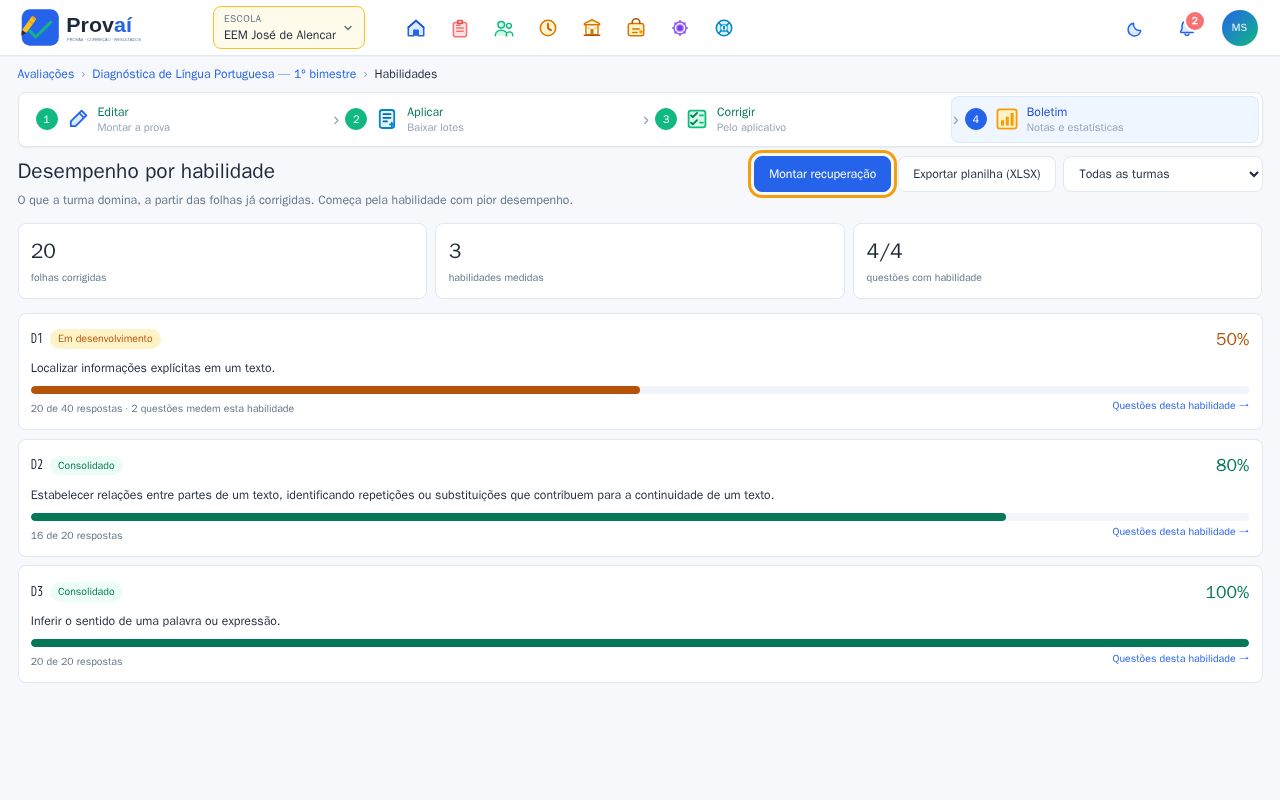
Com as folhas corrigidas, abra a avaliação e vá em Habilidades (o relatório por habilidade). Clique em Montar recuperação.
Veja quem ficou abaixo
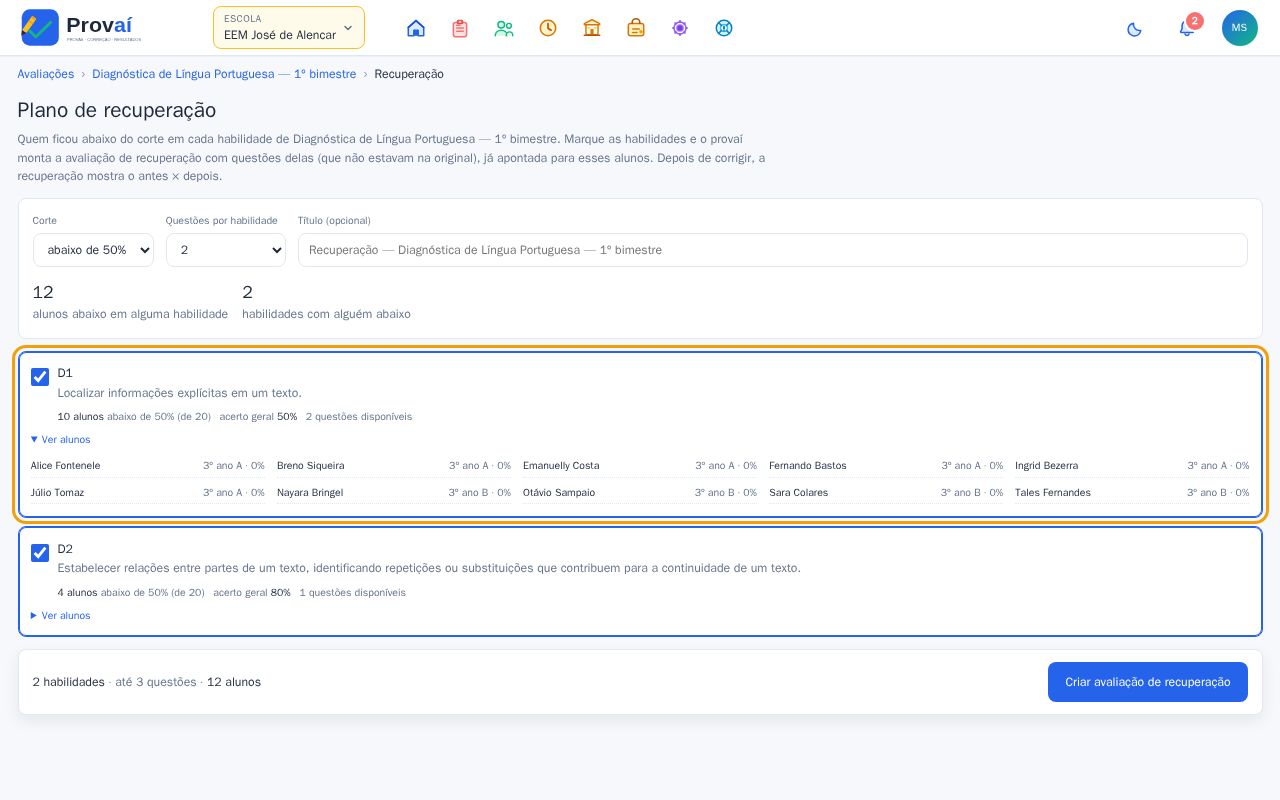
Cada habilidade mostra quantos alunos ficaram abaixo do corte (50%, ou outro que você escolher) e o acerto geral. Em Ver alunos, a lista com a turma e o acerto de cada um.
Crie a avaliação de recuperação
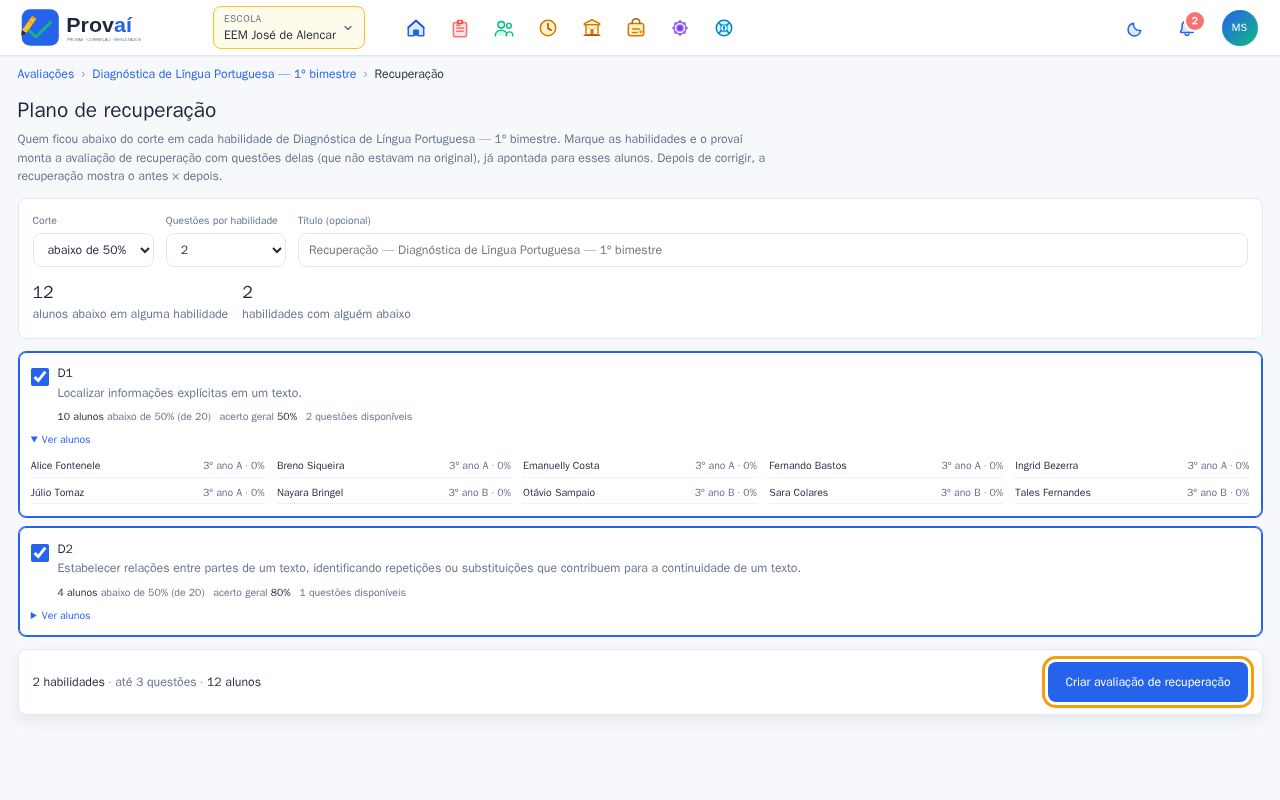
Marque as habilidades, escolha quantas Questões por habilidade e clique em Criar avaliação de recuperação. O provaí usa questões das mesmas habilidades que não estavam na avaliação original e aponta a recuperação para esses alunos.
Imprima só para eles
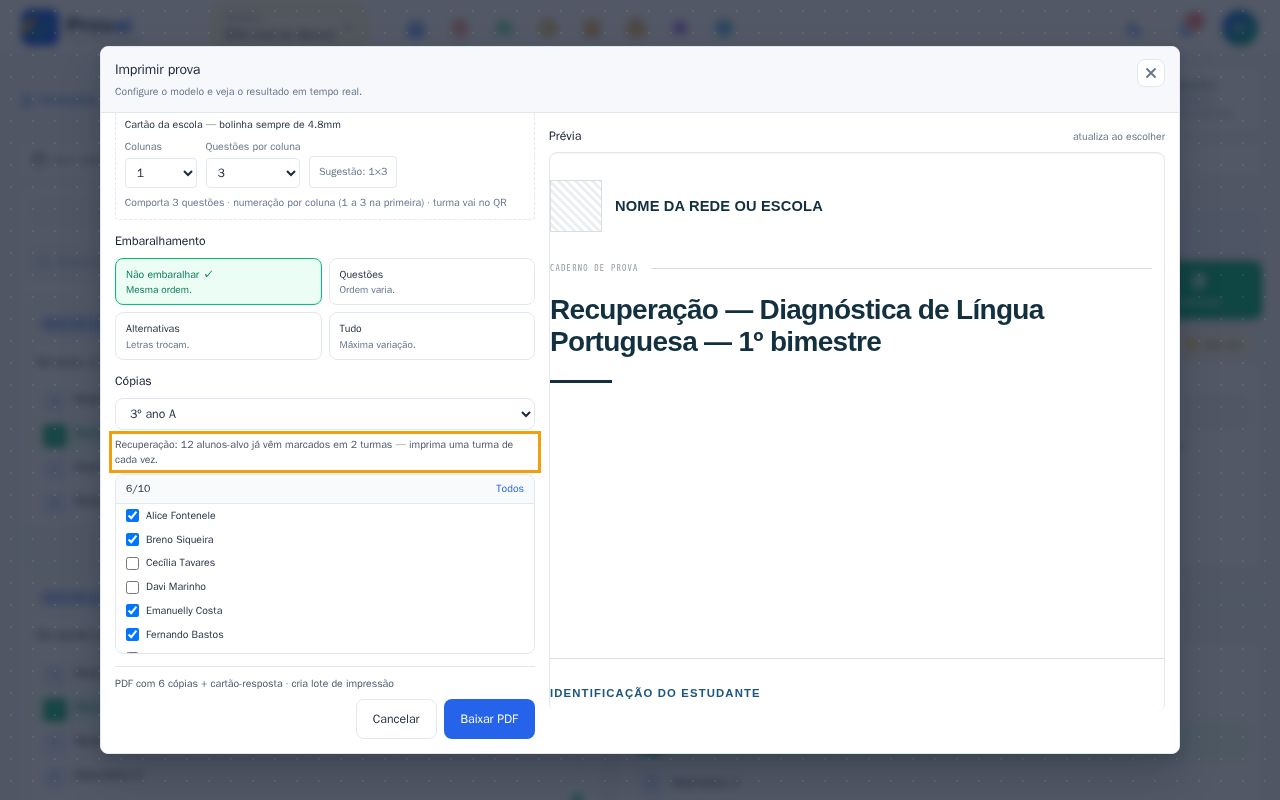
Na recuperação, clique em Imprimir: os alunos-alvo já vêm marcados, turma por turma. A correção é como a de qualquer avaliação, pelo aplicativo.
Compare o antes e o depois
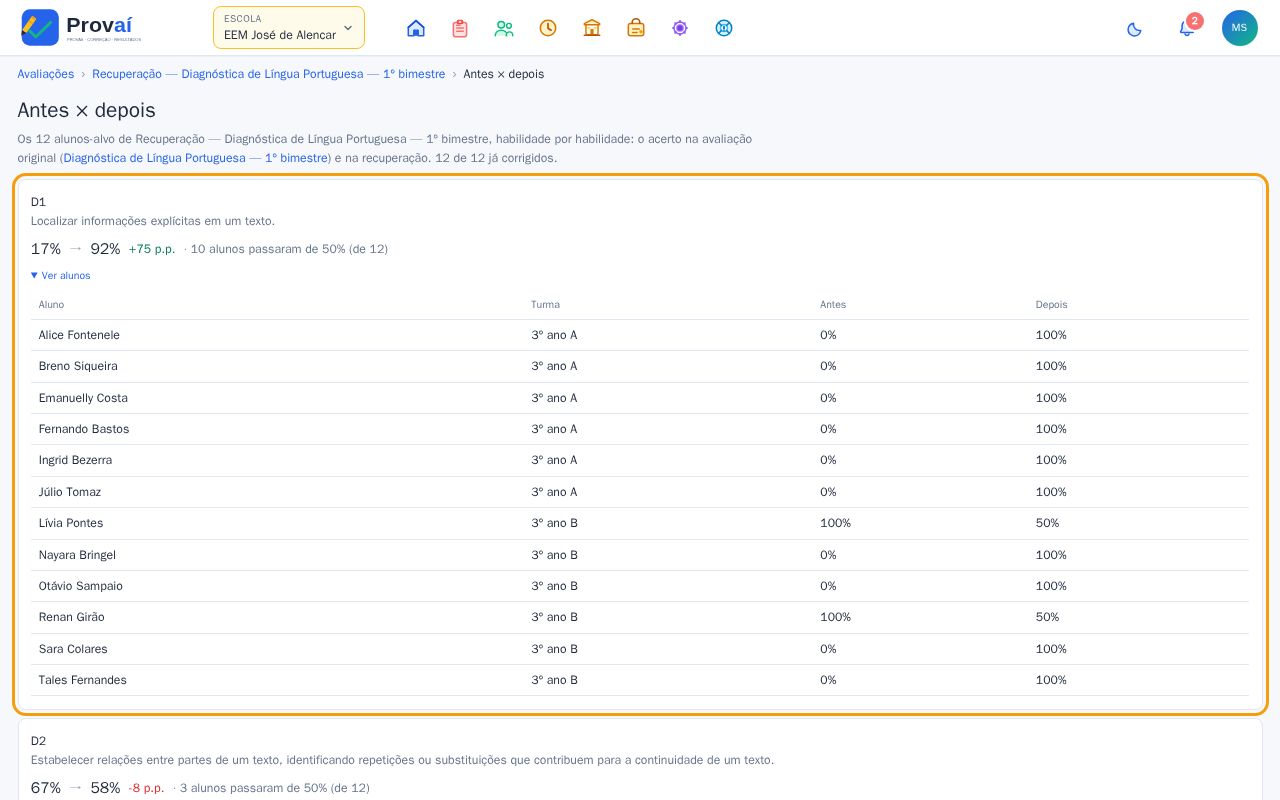
Corrigida a recuperação, abra Antes × depois (na faixa acima da avaliação). Cada habilidade mostra o acerto antes e depois, quantos alunos passaram do corte e, em Ver alunos, o resultado de cada um.
Próximos passos
Ficou alguma dúvida? Escreva para suporte@goprovai.com.br.