

Horário escolar: montar, gerar e publicar
Cadastre o turno e os professores com as aulas de cada um; o provaí gera o horário da escola sem choques, respeitando indisponibilidade e planejamento por área.
Defina o turno
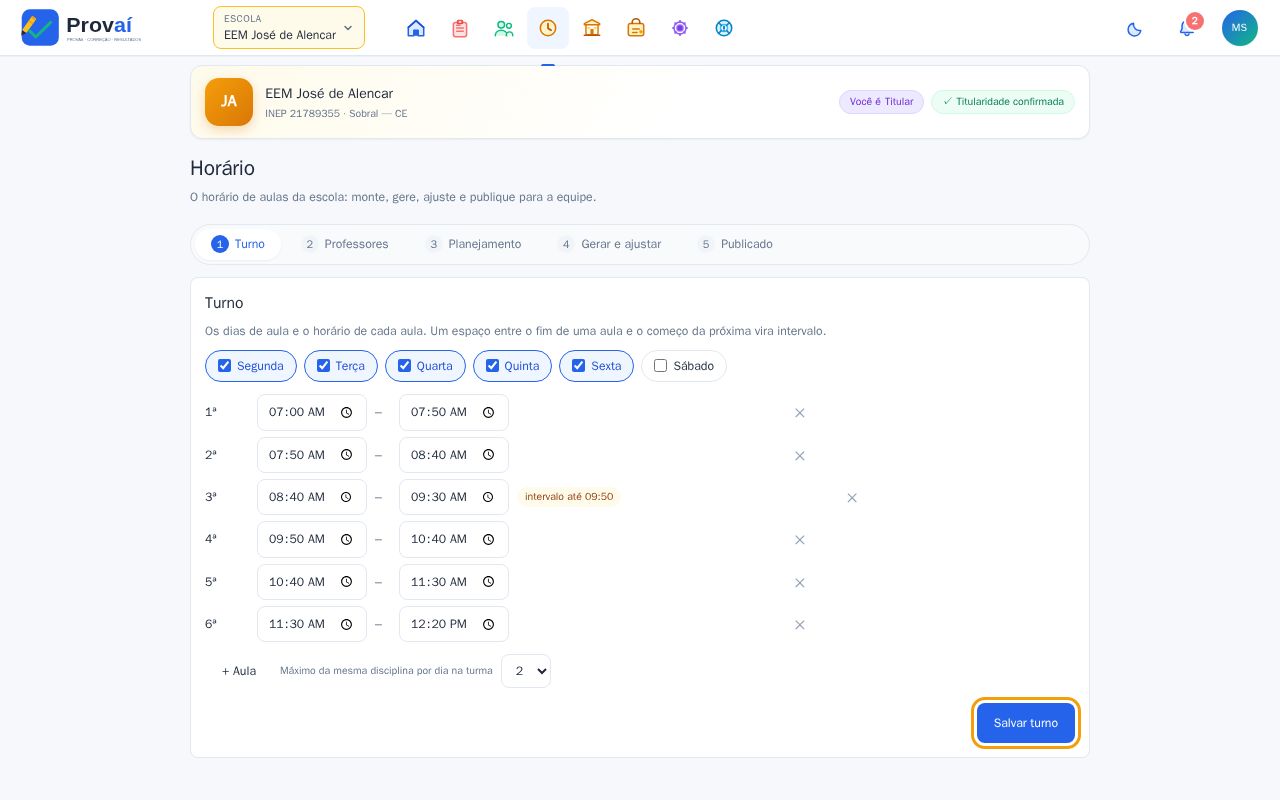
Abra Horário no menu da escola. Em 1 Turno, marque os dias de aula e o horário de cada aula (+ Aula acrescenta a próxima). Um espaço entre o fim de uma aula e o começo da outra vira intervalo. Escolha o máximo da mesma disciplina por dia na turma e clique em Salvar turno.
Cadastre os professores e as aulas
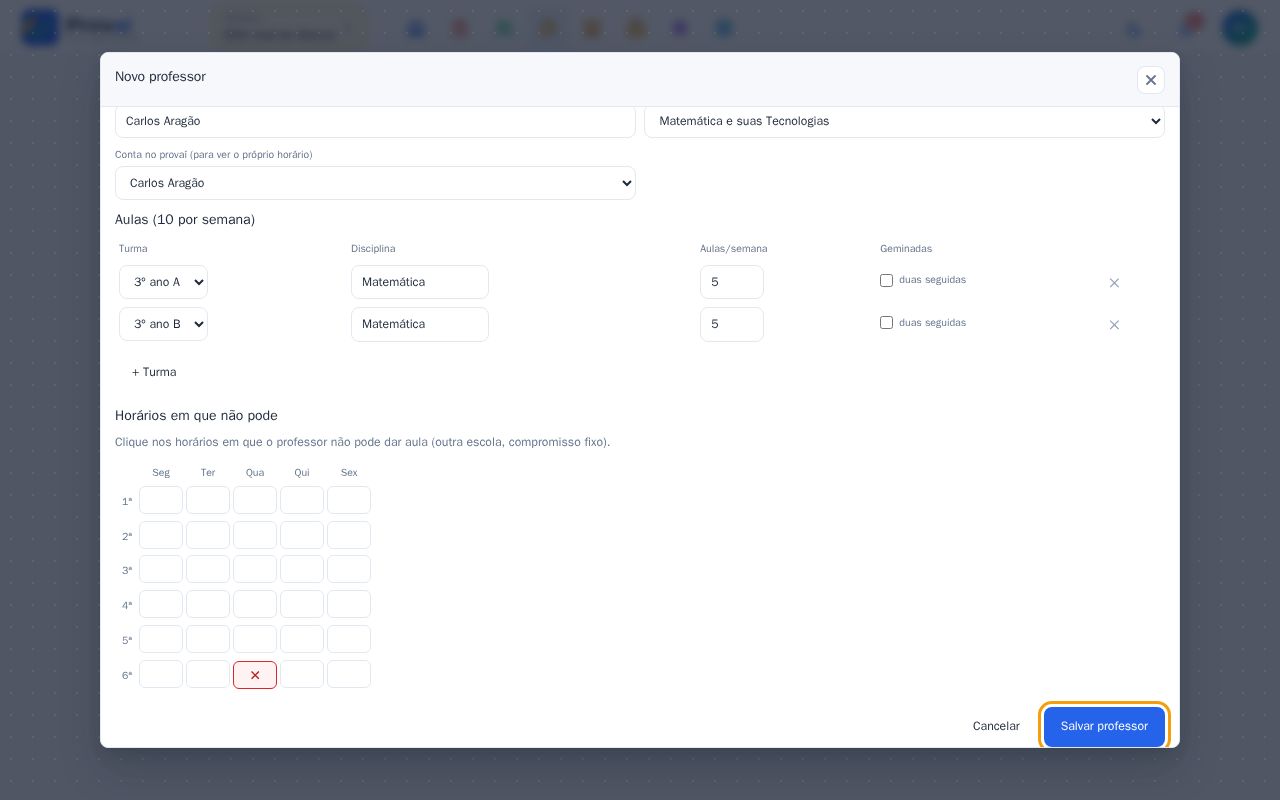
Em 2 Professores, clique em Novo professor: nome, área e, se ele tem conta no provaí, a Conta (é assim que ele vê o próprio horário). Em Aulas, uma linha por turma: disciplina, aulas por semana e se são duas seguidas (geminadas). Embaixo, clique nos horários em que ele não pode.
Confira a lista
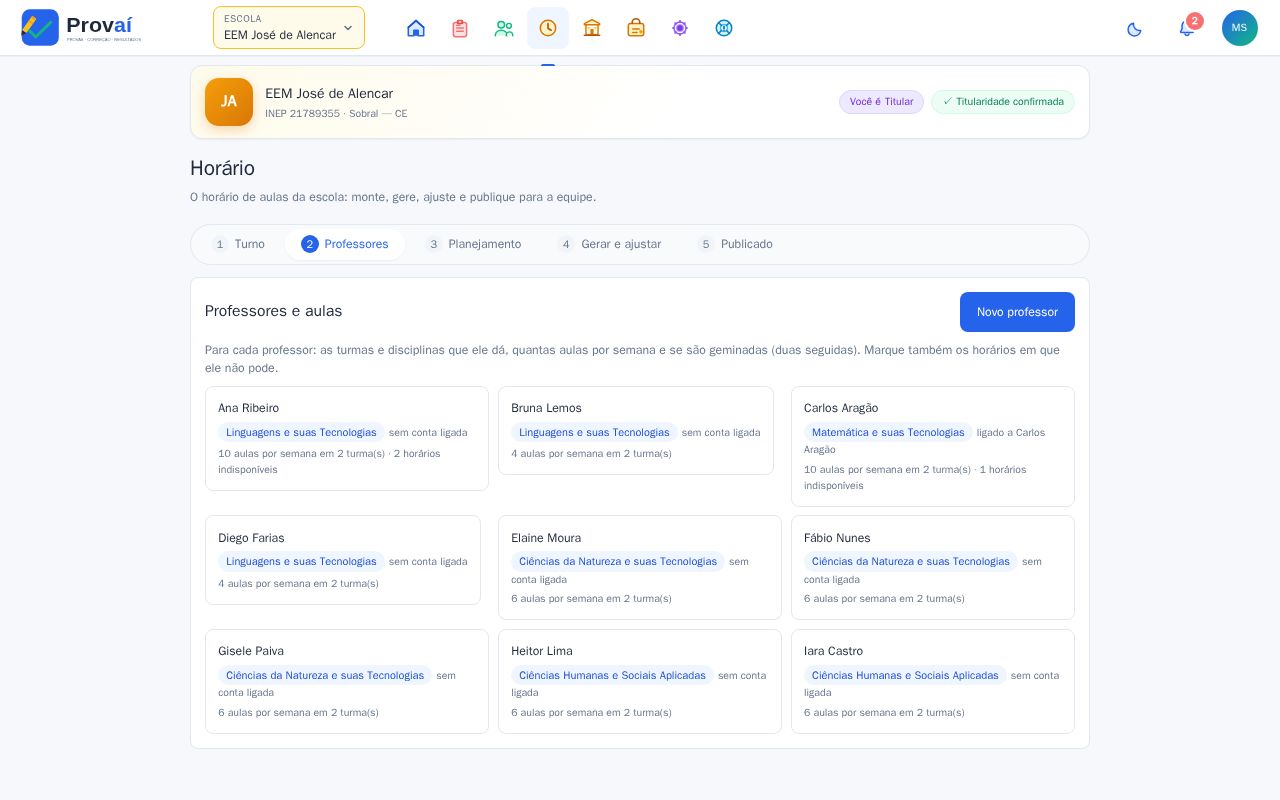
Cada professor mostra a área, quantas aulas dá e em quantas turmas. Se alguém tiver mais aulas do que horários livres, aparece o aviso em vermelho.
Marque o planejamento das áreas
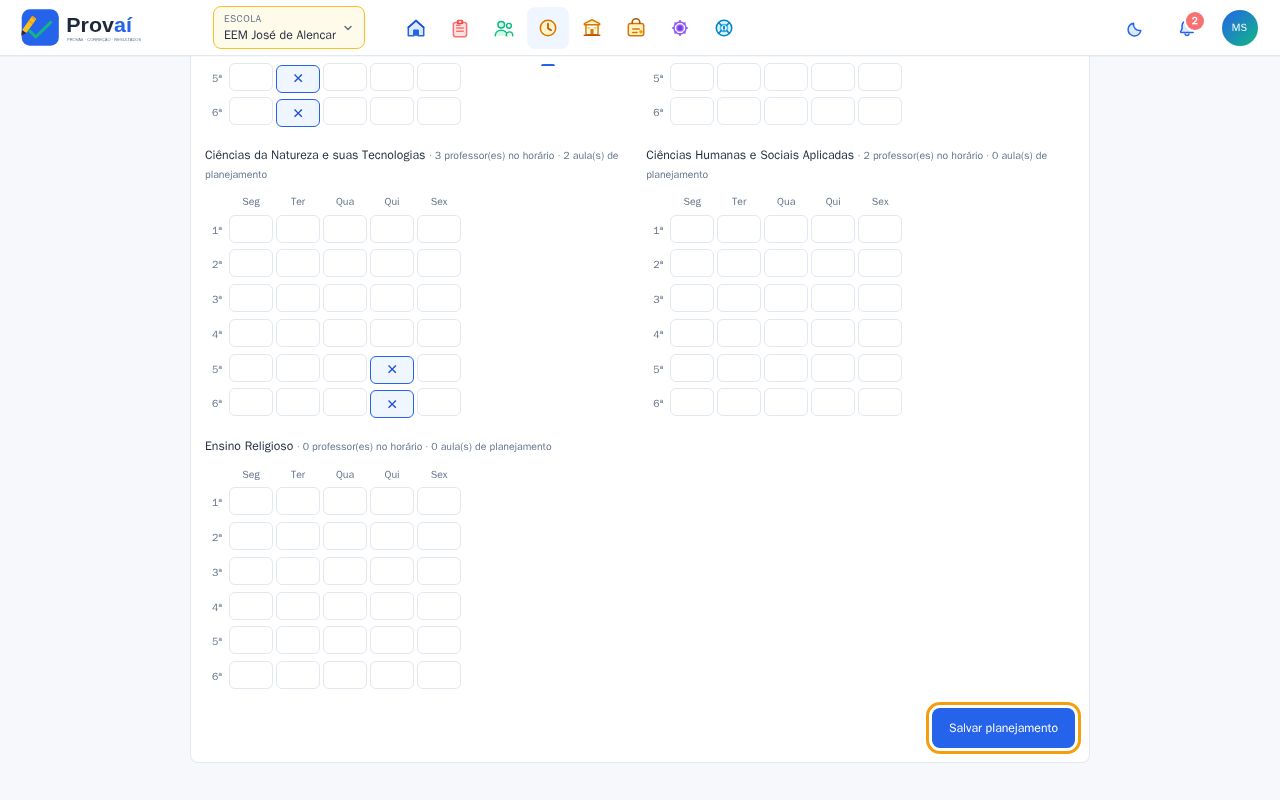
Em 3 Planejamento, clique nos horários de planejamento de cada área e salve. Nesses horários nenhum professor da área dá aula, para planejarem juntos.
Gere o horário
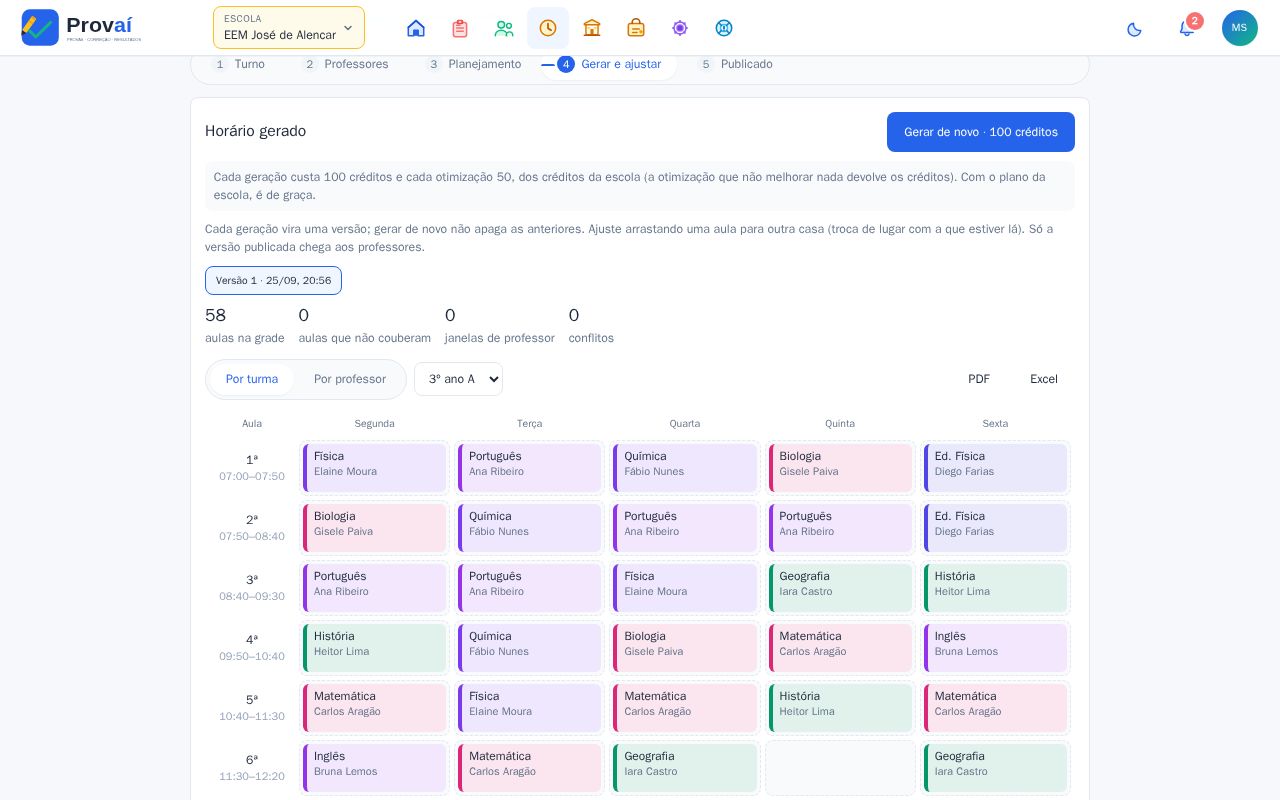
Em 4 Gerar e ajustar, clique em Gerar horário. Em alguns segundos sai a grade, com os números: aulas na grade, aulas que não couberam (com o motivo), janelas e conflitos. Veja Por turma ou Por professor. Para ajustar, arraste uma aula para outra casa — o conflito aparece em vermelho — e clique em Salvar ajustes.
Publique e imprima
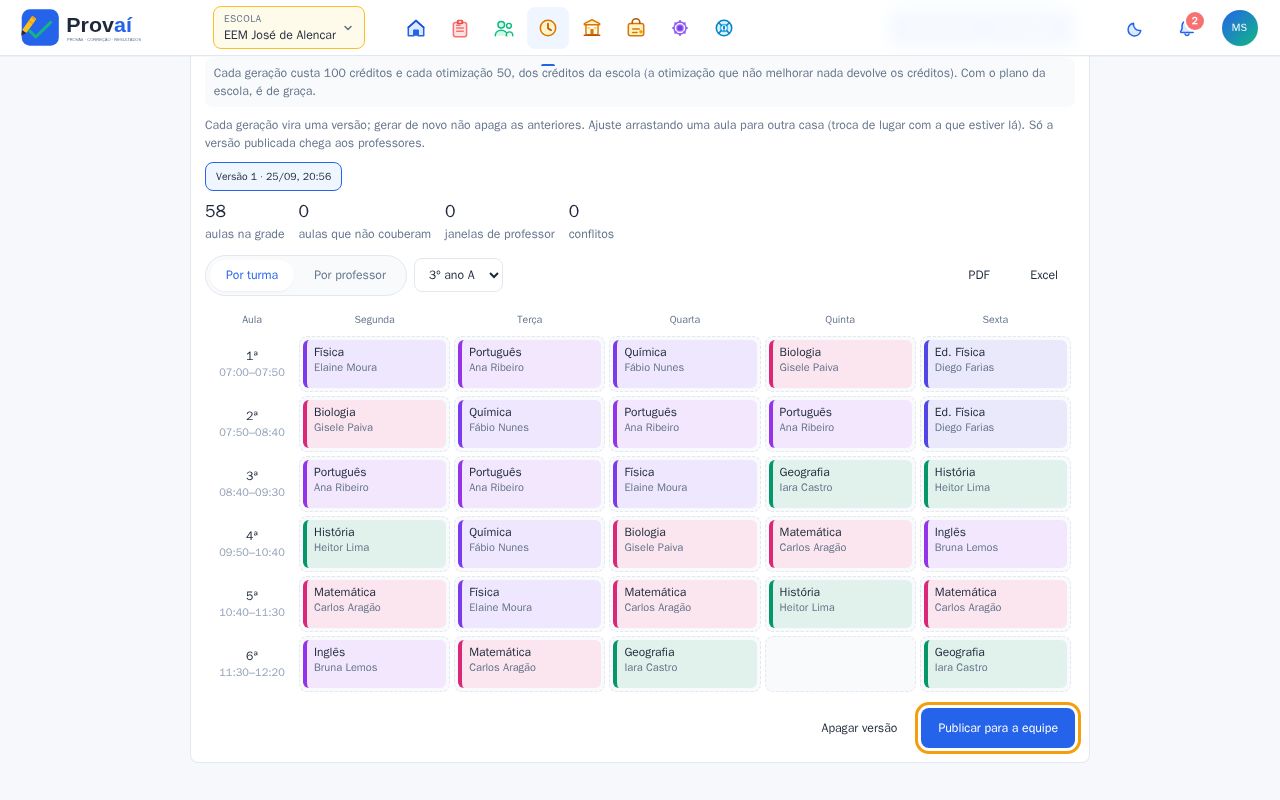
Baixe em PDF (uma página por turma e por professor) ou Excel, e clique em Publicar para a equipe. Se ainda houver janelas ou aula de fora, Otimizar mais procura por mais tempo uma grade melhor, a partir da versão aberta.
O professor vê o dele
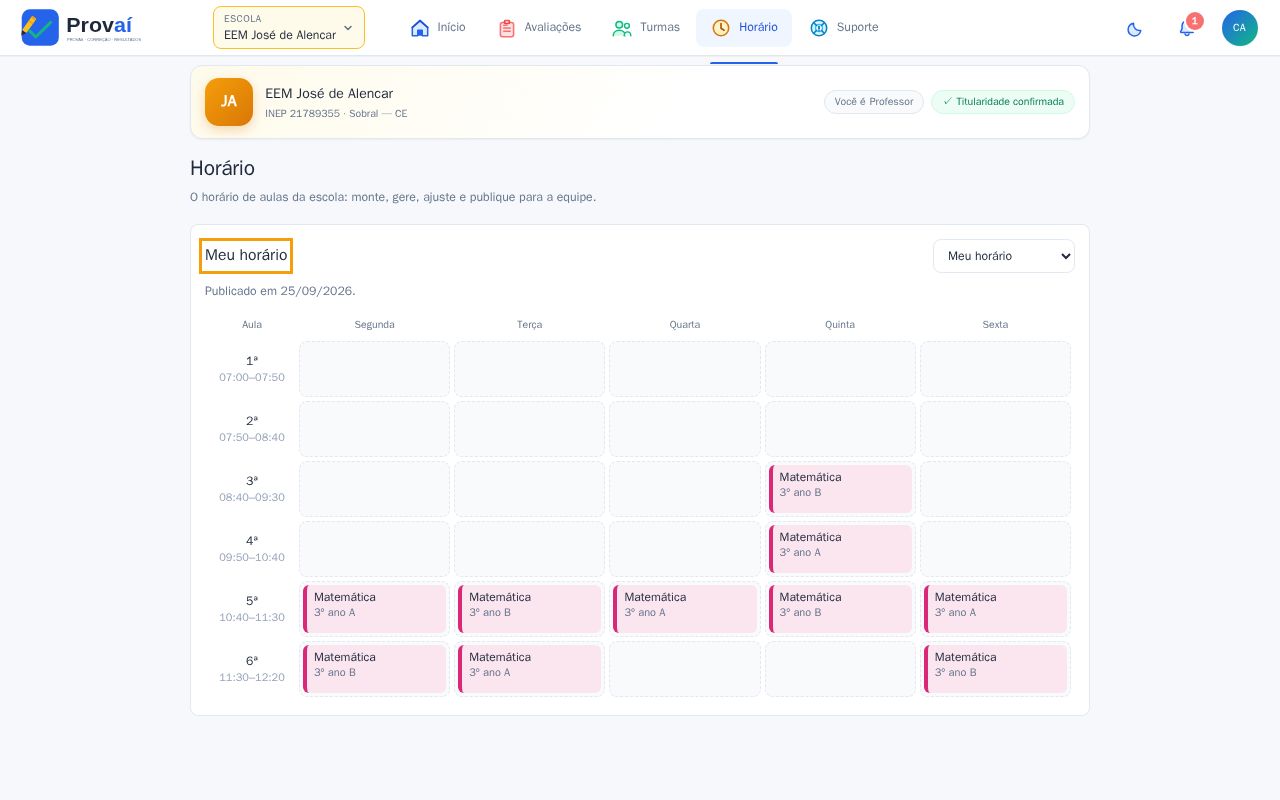
Publicado, cada professor ligado a uma conta abre Horário e vê Meu horário; dá para ver também o de qualquer turma.
Próximos passos
Ficou alguma dúvida? Escreva para suporte@goprovai.com.br.