

Folhas sem nome: atribuir as correções anônimas
Imprimiu cópias sem aluno (anônimas)? Depois de corrigir pela câmera, diga de qual aluno é cada folha para a nota entrar no boletim.
Cópias anônimas na impressão
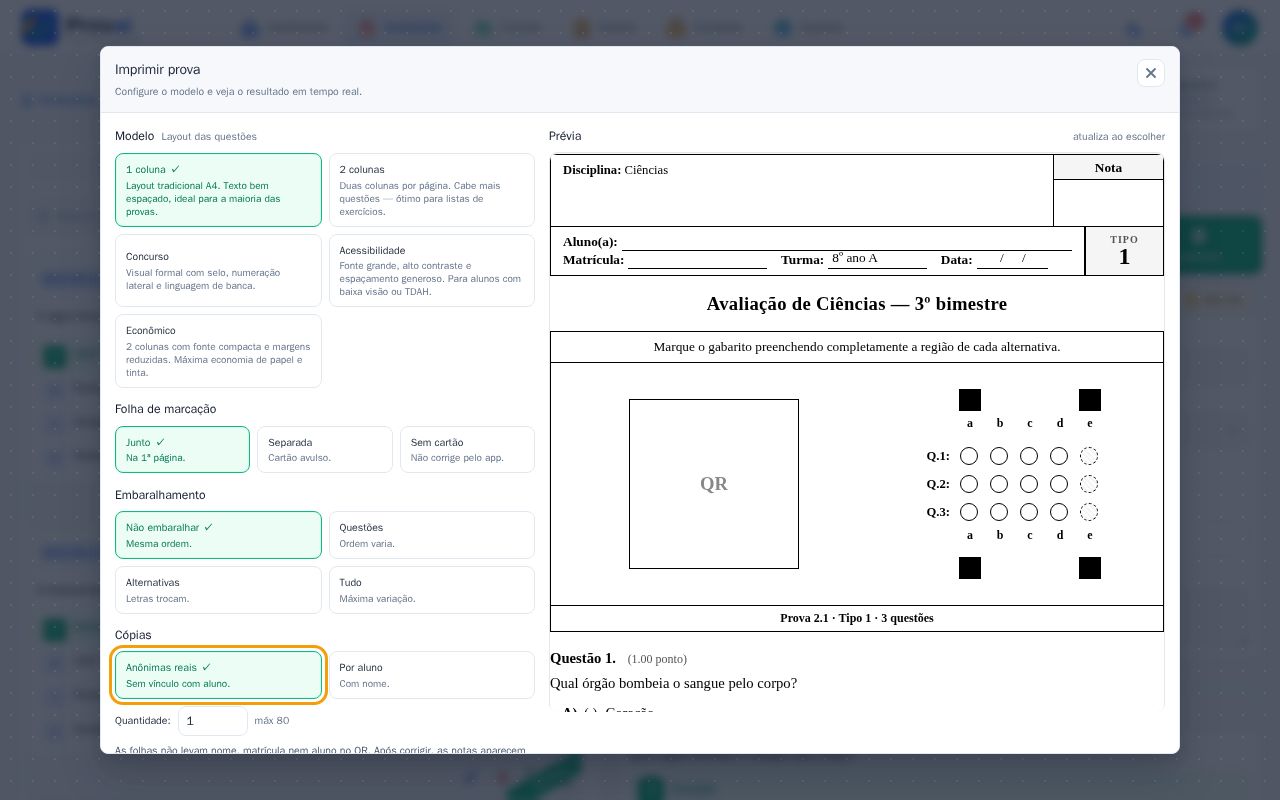
Em Imprimir, na parte Cópias, a opção Anônimas reais gera folhas sem nome e sem aluno no QR — útil para aluno novo que ainda não está na turma, ou para imprimir antes de cadastrar a turma. Escolha a Quantidade (até 80).
Escolha de quem é cada folha
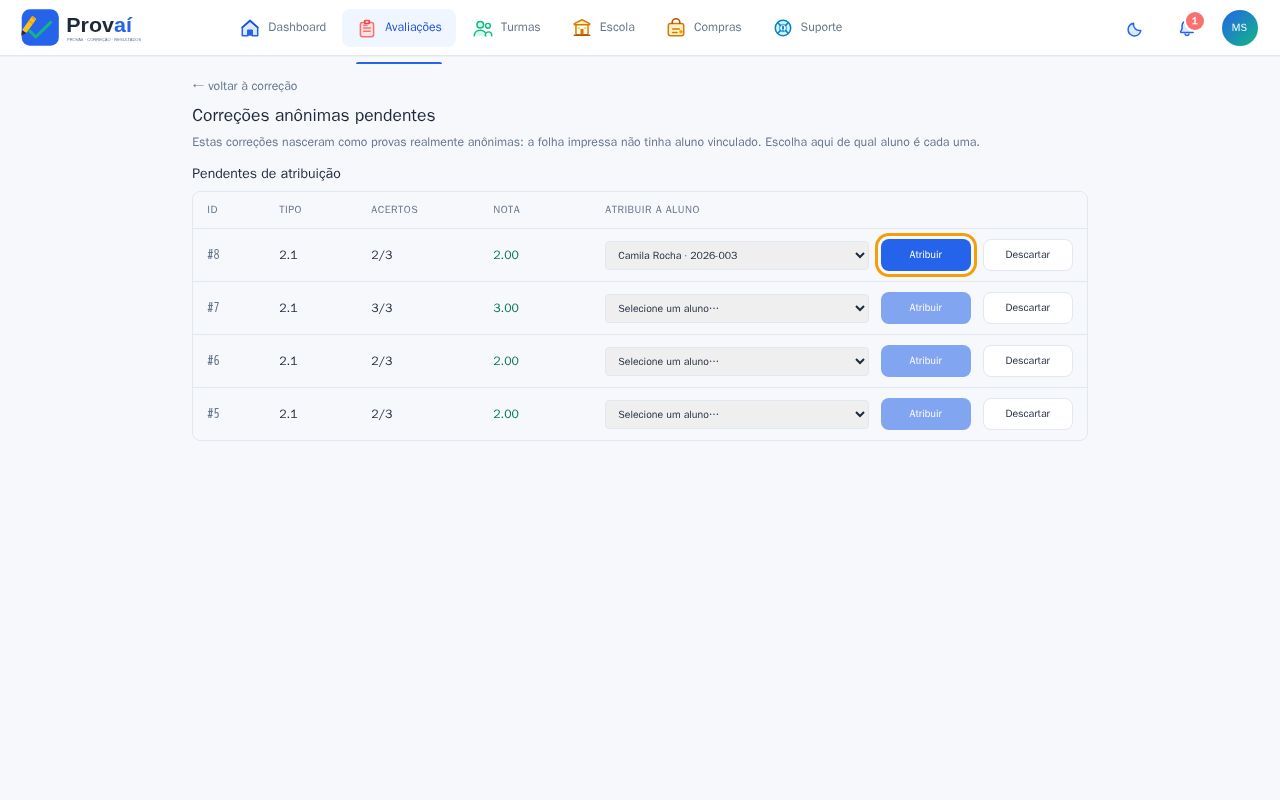
Corrigidas pelo aplicativo, as folhas anônimas ficam em Correções anônimas pendentes. Em cada uma aparecem o tipo, os acertos e a nota: escolha o aluno na lista e clique em Atribuir.
Confira as já atribuídas
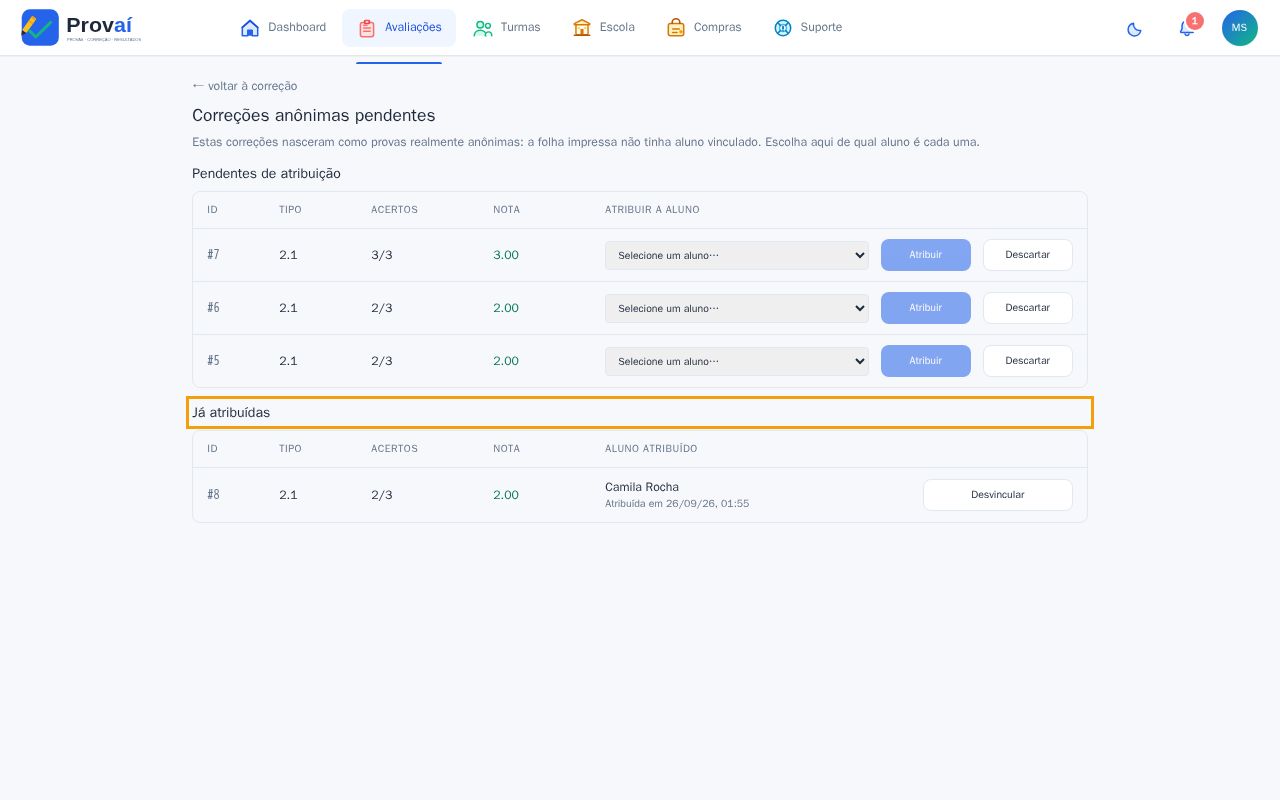
A folha passa para Já atribuídas, com o nome do aluno e a data. Errou? Desvincular devolve a folha para as pendentes. Uma folha que não serve (teste, rasura) pode ser apagada em Descartar.
Onde encontrar
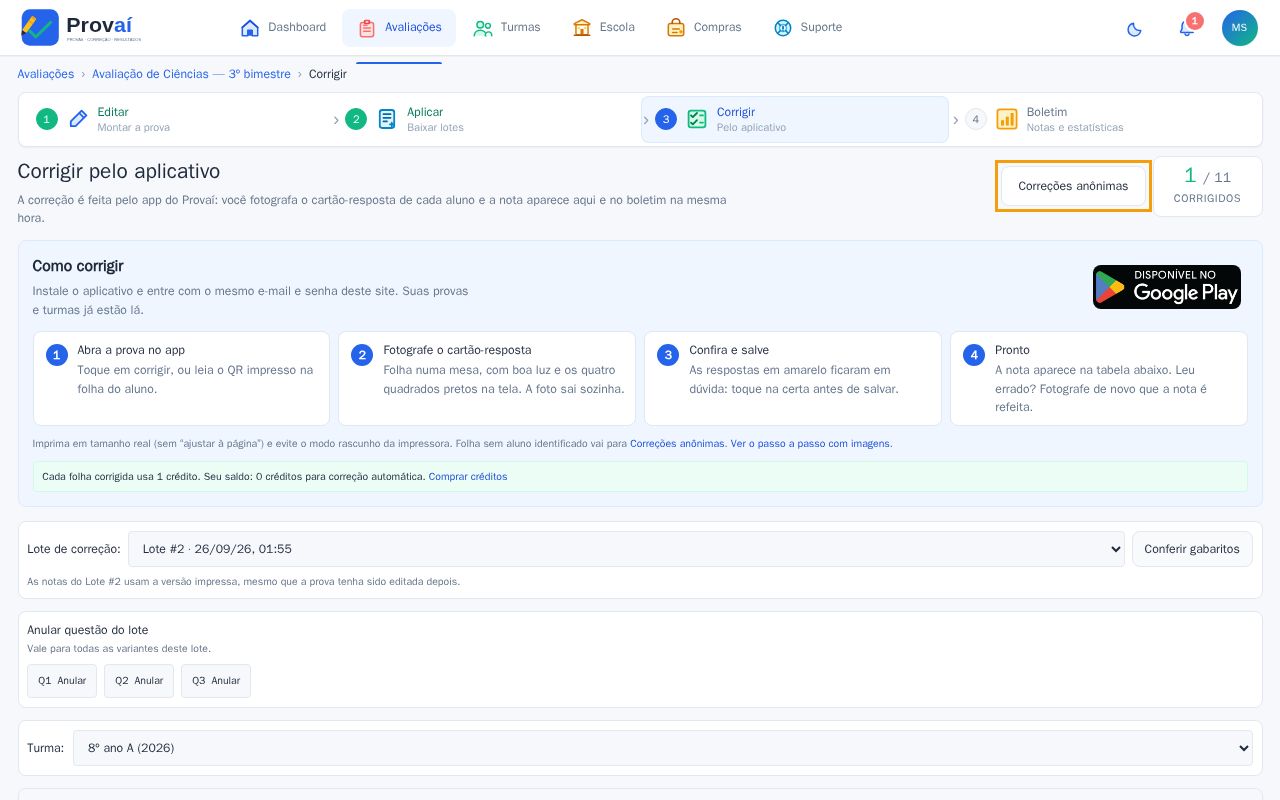
Na tela Corrigir da prova, clique em Correções anônimas. O Boletim também avisa quantas estão pendentes, com o atalho Atribuir anônimas.
Próximos passos
Ficou alguma dúvida? Escreva para suporte@goprovai.com.br.